En esta nota
Antes de empezar
Entrá a la organización del negocio con tu propio usuario. Necesitás acceso para preparar contenido en Publicaciones y al menos una cuenta de publicación conectada en esa organización. Las capturas de esta guía muestran la interfaz con datos de demostración.
Si todavía no hay cuentas conectadas, Acento te lleva a Conexiones. Completá esa conexión con la persona responsable antes de preparar una pieza.
Si gestionás redes de un cliente, acordá quién prepara el contenido, quién lo revisa y quién podrá enviarlo. La disponibilidad depende del destino, los permisos y la cobertura del servicio. Una cuenta puede permitir preparar contenido y todavía no estar habilitada para publicarlo desde Acento.
Abrí la pieza y elegí las cuentas
En Publicaciones, elegí Nueva publicación. Comprobá el nombre del negocio y las cuentas disponibles antes de cargar contenido.
Si ya existe una pieza, abrila desde Borradores y continuá en la sección Editar contenido. Así podés revisar el trabajo existente antes de crear otra versión.
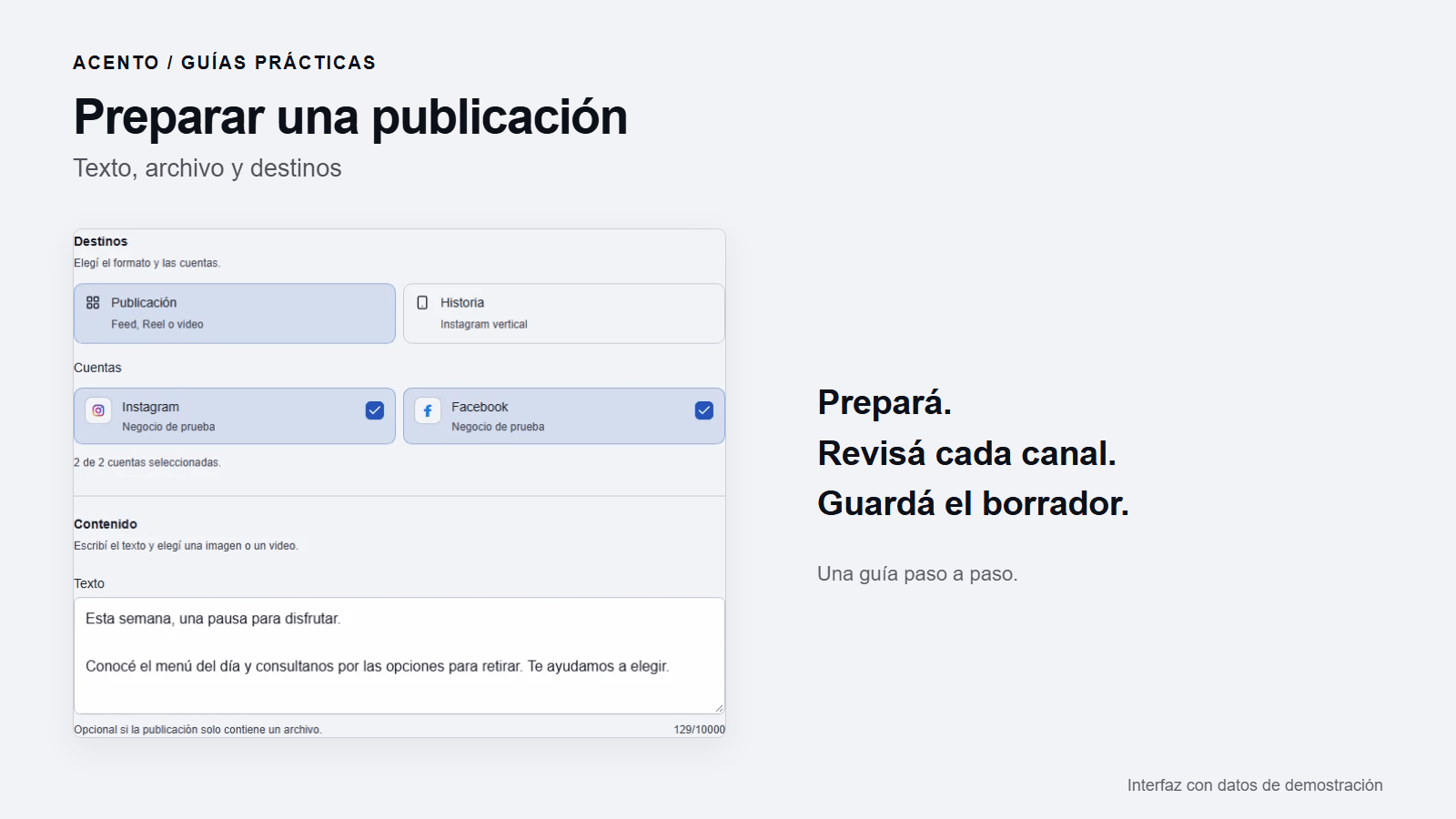
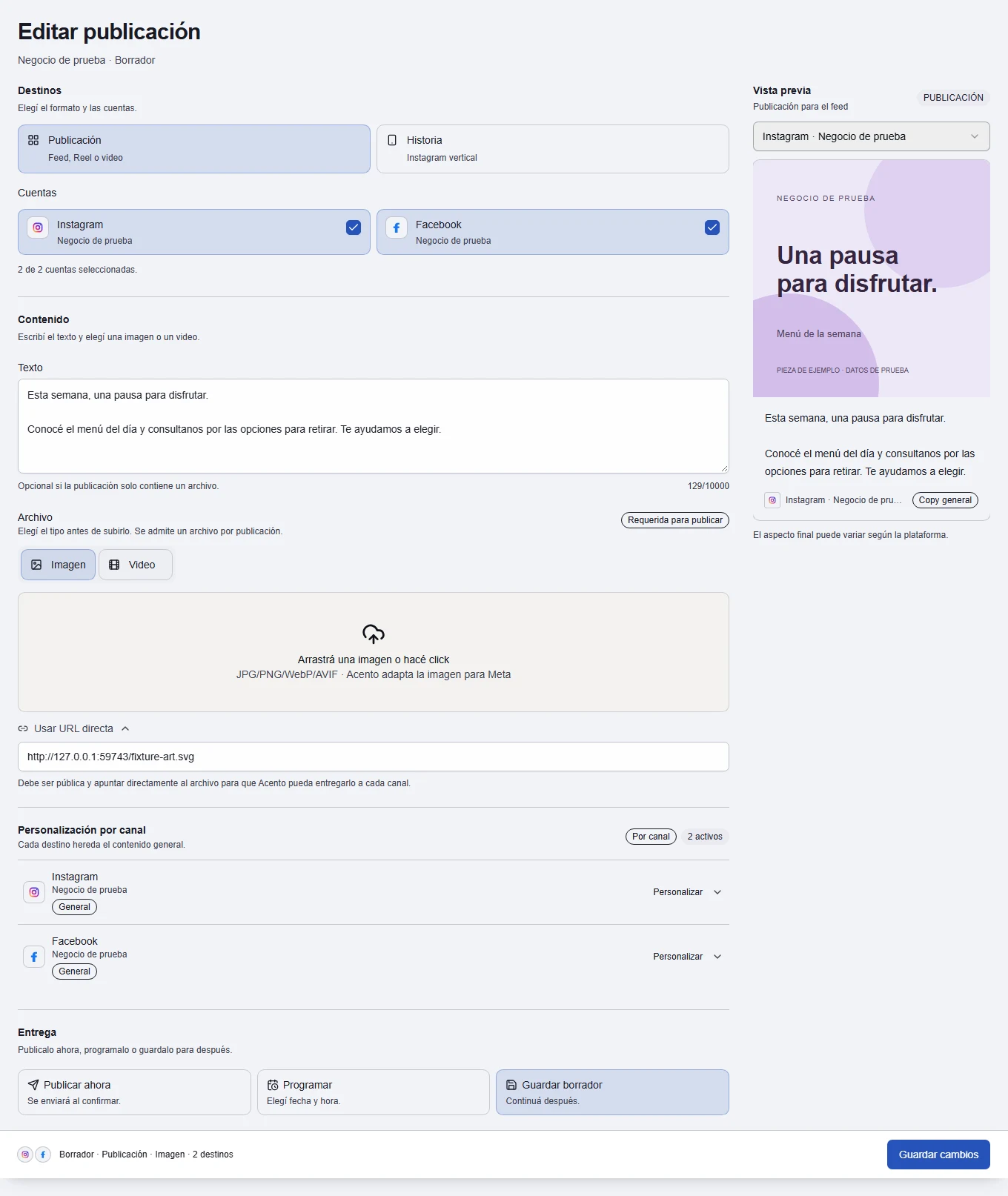
En Destinos, seleccioná el formato y las cuentas previstas. Para una primera preparación podés trabajar con un solo destino y revisarlo antes de sumar otros.
Leé los avisos junto a cada cuenta. Si el destino que necesitás no aparece o tiene una restricción, pedile al responsable del negocio que revise conexión, permisos y cobertura. Cada cliente conserva la titularidad de sus cuentas.
Prepará el texto y el archivo
En Contenido, escribí el texto y, si la pieza lo necesita, cargá el archivo. Para un borrador de feed podés empezar con texto o archivo. Si cargás un archivo, esperá a que termine y revisá su vista previa. Resolvé los errores de formato, tamaño o duración antes de continuar.
Antes de enviar, cada destino puede exigir contenido adicional. Por ejemplo, Instagram necesita una imagen o un video; guardar un texto como borrador no significa que ya esté listo para publicarse allí.
Usá una descripción que te permita reconocer la pieza al volver a la lista. Por ejemplo, el tema concreto de una novedad del negocio resulta más útil que un texto genérico de prueba.
Revisá la versión de cada canal
En Personalización por canal, cada destino parte del contenido general. Si activás una personalización, comprobá el texto y el archivo que quedan para esa cuenta.
Para YouTube, revisá también Título del video, Visibilidad y Audiencia según el material. Podés completarlos después mientras la pieza siga como borrador; deben estar revisados antes del envío.
La vista previa ayuda a revisar el contenido preparado. El aspecto final puede variar en cada plataforma y se comprueba allí después de un envío autorizado.
Elegí cómo continuar el trabajo
En Entrega aparecen las opciones disponibles. Para conservar la preparación, seleccioná Guardar borrador y pulsá Guardar borrador; al editar una pieza existente, el botón indica Guardar cambios.
Esperá la confirmación de guardado antes de salir. Si aparece un error, revisalo. Volvé a abrir la misma pieza desde Borradores y completá la revisión del final de esta guía.
Publicar ahora y Programar corresponden a un envío. Elegilos cuando el contenido esté revisado, la cuenta habilitada y la persona responsable haya decidido publicarlo.
Si algo no coincide
La carga sigue en curso o muestra un error
Esperá a que termine y leé el aviso junto al archivo. Revisá los requisitos indicados. Una vista previa por sí sola no reemplaza la comprobación del resultado del guardado.
No encontrás la pieza después de guardar
Comprobá la organización y revisá Borradores. Si el formulario mostró un error o el resultado quedó incierto, buscá la pieza antes de crear otra para evitar duplicarla.
Otra persona necesita revisarla
Confirmá que tenga acceso al negocio con su propio usuario. La revisión y la decisión de publicar se acuerdan entre las personas responsables; preparar contenido no implica que todo el equipo tenga los mismos permisos.
Una revisión breve antes de dar la pieza por preparada
- La organización y las cuentas son las del negocio correcto.
- El texto explica la novedad y la acción que se espera de quien la lea.
- Si cargaste un archivo, terminó de cargar y su vista previa corresponde a esa pieza.
- Las variantes y opciones de cada destino fueron revisadas.
- Está acordado quién revisa el contenido y quién decide el envío.
- Al volver a abrir el borrador, texto, archivo, cuentas y opciones coinciden con lo que guardaste.
El recorrido de Publicaciones y atención explica cómo se relaciona este trabajo con la presencia del negocio.