Encontrá una mesa cerrada, revisá sus consumos y el pago registrado, y recuperá el comprobante desde el histórico de Salón.
1
Antes de empezar
Necesitás acceso al negocio correcto, la sección Mesas habilitada y al menos una mesa cerrada. Tené a mano una fecha aproximada; si además recordás quién atendió o la forma de pago, podés acotar la búsqueda. Las capturas de esta guía muestran la interfaz con datos de demostración.
Relacionadas
Para seguir leyendo
Otra nota que puede ayudarte a entender mejor este tema.
Este recorrido consulta registros existentes. Para practicar, elegí una cuenta que puedas revisar o una organización de demostración.
2
Abrí el histórico
Entrá a Mesas y elegí Histórico. La pantalla muestra las mesas cerradas y el período que estás consultando. Comprobá que seguís dentro del negocio correspondiente.
3
Elegí el período
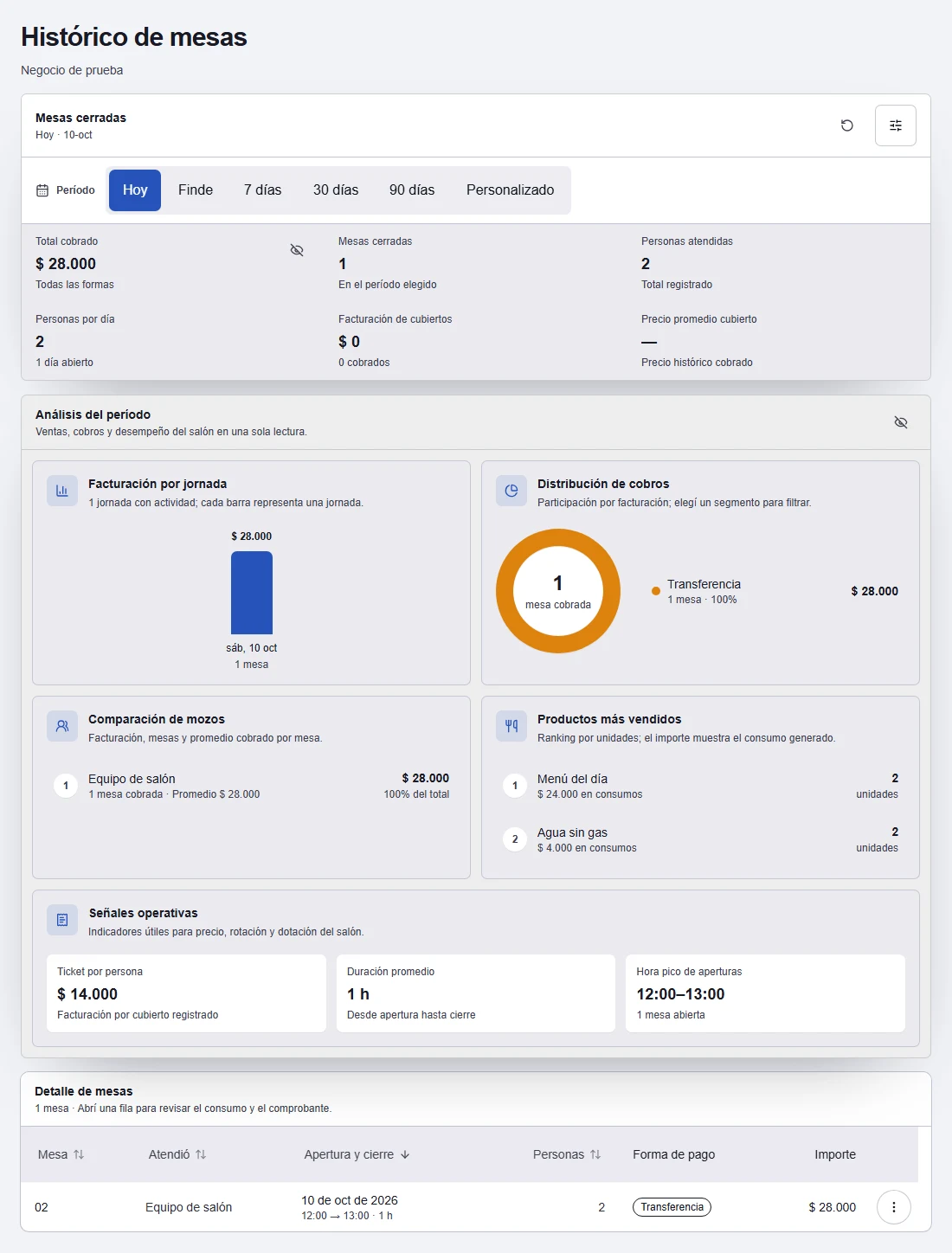
Usá las opciones Hoy, Finde, 7 días, 30 días o 90 días. Revisá el rango de fechas visible para confirmar qué días incluye la selección.
Para una fecha concreta, elegí Personalizado, completá Desde y Hasta, y pulsá Aplicar fechas. La fecha inicial debe ser anterior o igual a la final. Esperá a que termine la actualización antes de revisar el listado.
Ejemplo de Histórico con datos de demostración. La selección del período, el resumen y el listado pertenecen a la misma consulta. Abrí la imagen para verla completa.
4
Encontrá la mesa
En Detalle de mesas, compará el nombre de la mesa, quién atendió, la apertura y el cierre, las personas y el importe. Una misma mesa puede aparecer en distintos servicios: elegí por fecha y hora, además de por su nombre.
Si hay muchos resultados, abrí el control Abrir filtros. Permite filtrar por forma de pago o por la persona que atendió. Usá Limpiar filtros para recuperar una búsqueda más amplia.
5
Revisá el cierre completo
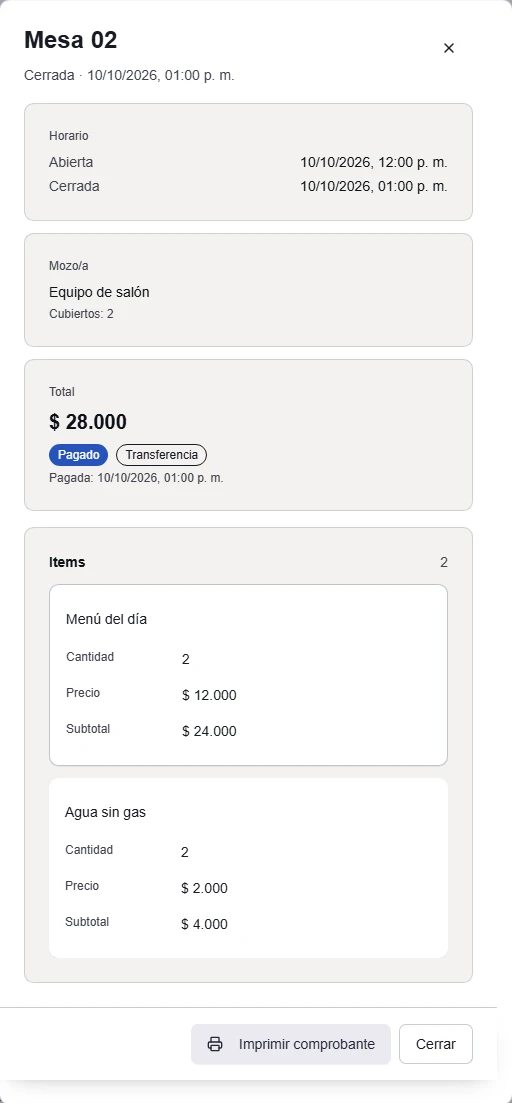
Abrí la fila de la mesa. El detalle reúne los horarios de apertura y cierre, el mozo o la moza, los cubiertos, el total y la información de pago registrada. Debajo, Items muestra productos, cantidades, precios y subtotales.
Revisá el estado del pago junto al importe. Cuando existe una fecha de pago registrada, aparece como Pagada. Si la forma figura como Sin método, ese dato no está consignado: no lo deduzcas de los productos ni del total.
Si los importes están ocultos, el control Mostrar importes permite verlos en tu pantalla.
Detalle de la misma mesa de demostración: horario, responsable, pago registrado y consumos. Los importes y nombres pertenecen al ejemplo.
6
Recuperá el comprobante si lo necesitás
Desde el detalle podés elegir Imprimir comprobante. Revisá la mesa, el período y sus consumos antes de usarlo. Al terminar, pulsá Cerrar para volver al histórico.
El comprobante corresponde al consumo registrado. No es una factura fiscal. Del mismo modo, un cobro anotado en Salón informa lo registrado por el equipo; no acredita por sí solo una operación bancaria o un pago online verificado.
7
Cómo comprobar que terminaste
Encontraste la mesa del servicio correcto, por fecha y hora.
Podés identificar quién atendió y qué productos y cantidades se cargaron.
Reconocés el total, el estado y la forma de pago que efectivamente figuran.
8
Si no aparece lo que buscás
No hay mesas para mostrar
Ampliá el período, revisá las fechas personalizadas y limpiá los filtros. Comprobá también el negocio seleccionado. El histórico corresponde a mesas cerradas; una mesa que sigue abierta se consulta en Mesas.
El registro tiene un dato que no coincide
Compará fecha, hora y persona que atendió. Si la diferencia persiste, conservá la referencia de esa mesa y consultá con el responsable del negocio antes de modificar registros. Esta guía termina en la lectura del cierre.
No veo la sección o no puedo abrirla
Consultá si tu usuario tiene acceso a Mesas dentro de ese negocio. Una sesión de otro integrante no sustituye tu acceso.
9
Un mismo menú, también durante el servicio
El caso de La Garza Lola muestra cómo su menú público y el trabajo del salón se relacionan en Acento. El caso incluye mesas, mozos, consumos, cobros registrados e histórico. Inventario y cocina tienen su propio alcance.
Compartí esta nota
Enviásela a alguien a quien pueda servirle.
Prepará texto, archivo y destinos para una pieza de contenido. Revisá cada canal y elegí cómo continuar el trabajo con el negocio.